
Kysyttävää? Soita meille 05 – 375 3220
Ilmaiset toimituskulut yli 1000€ tilauksiin / 30pv palautusoikeus




Välisumma: 11440.40 €
Kysyttävää? Soita meille 05 – 375 3220
Ilmaiset toimituskulut yli 1000€ tilauksiin / 30pv palautusoikeus
Kameran suljinlukema kertoo ennen kaikkea kameran mekaanisesta kunnosta, ja se onkin tärkein mittari kameraa myydessä tai ostaessa. Kerromme kuinka selvität suljinlukeman itse
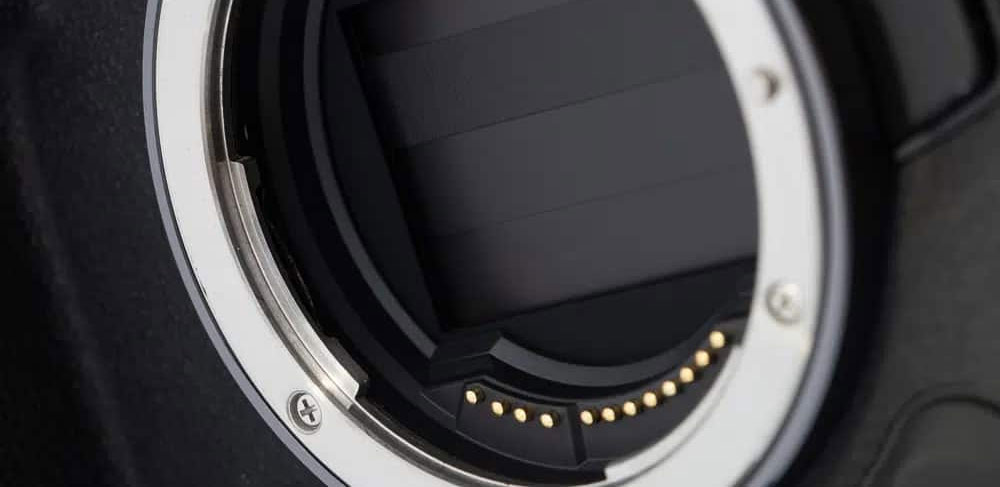
Kameroiden suljinlukema / kuvausmäärä / shuttercount on tärkeä tieto kameraa myydessä, sekä ostaessa. Se kertoo kameran mekaanisesta kunnosta, ja oletetusta eliniästä. Kameran sulkimen elinikää ei ole määritetty tarkalleen mihinkään, mutta osviittaa saa yleensä hakemalla Googlella ”[kameran malli] shutter life expectancy”
Jos kamera on valmistajan toimesta ilmoitettu kestävän 200 000 laukausta, ja kameran suljinlukema on 100 000, voidaan se olettaa karrikoidusti noin puolessa välissä käyttöikäänsä. Tämä ei ole kuitenkaan mikään absoluuttinen arvo, kamera ei hajoa itsestään kun laukausmäärä menee ”täyteen”, mutta tässä kohtaa on jo hyvä varautua suljinremontin mahdollisuuteen.
Kameran suljinlukeman selvittämiseen on usein eri tapoja, listaamme tässä nyt meidän mielestä varmimmat ja helpoimmat tavat selvitää lukemat. Eri kameramerkeillä on eri tavat selvittää lukemat, joten tavat on jaettu eri merkkien kesken.
Canon on joukon musta lammas, joka ei tallenna kuvamäärää tiedoston EXIF dataan (yleensä). Meidän ehdoton suosikki on Apple Storesta löytyvä ShutterCount ohjelmisto – https://apps.apple.com/fi/app/shuttercount/id720123827
Tämä ohjelmisto lukee luotettavasti kameran suljinlukeman lähes kaikista Canonin kameroista. Ainoat ja suuret miinukset ovat että ohjelman saa vain Applelle ja se maksaa kirjoitushetkellä 9,90€. Meillä on tämä ohjelmisto käytössä Foto Monzassa.
Muita maininnan arvoisia ovat https://www.camerashuttercount.com/ sivusto, jonne ladataan kuva ja se lukee kuvasta suljinmäärän. Tämä toimii rajallisella määrällä kameroita.
Toinen vaihtoehto on Windowsille ladattava EOS Info – https://sourceforge.net/projects/canon-eos-digital-info/. Tämänkin ohjelmiston kyky lukea suljinlukema on rajattu tiettyihin malleihin. Ohjelmisto ei tue uusimpia kameroita (ainakaan kirjoitushetkellä)
Nikonin kanssa asia on harvinaisen yksinkertainen, Nikon tallentaa kaiken datan kuvan EXIF tietoihin ja ne pystytään lukemaan joka mallista Camerashuttercount.com sivustolla – https://www.camerashuttercount.com/
Kuten Nikon kameroissa myös Fujifilm ja Sony tallentavat suljinlukeman kuvan EXIF dataan.
Huom! Nykyisissä peilittömissä kameroissa on mahdollista kuvata elektronisella sulkimella, taikka kamerassa ei pakosti ole edes mekaanista suljinta. Elektronisen sulkimen käyttö ei ”rasita” kameraa, eikä se kulu siitä, siksi sitä ei myöskään nauhoiteta suljinlukemana. Eli voit siis tälläisillä kameramalleilla saada hyvinkin maltillisia lukemia.
Olympus & OM kamerat tallentavat sulkimen käytön suoraan kameraan, lukeman saaminen edellyttää pientä sormitaiteilua kameran kanssa.
Panasonicin kuten myös OM kameroiden kanssa tarvitsee hiukan sorminäppäryyttä. Ohjeet poikkeavat toisistaan hiukan riippuen kameran mallista. Siksi linkkaammekin tähän sivuston mistä kaikki ohjeet löytyvät
Koska ohjeiden lukeminen ja itse käytäntö hiukan eroavat toisistaan, tässä vielä havannoilistava Youtube video aiheesta: https://www.youtube.com/watch?v=MPUKD3C4EP8







Tuo nikonin laskuri ei tunnista kuvasta kuvamäärää
Tämä johtuu yleensä ettei malli ole tuettujen kameroiden listalla, tai kuvasta on hävitetty META tietoa esim Lightroomin kautta. Kuva pitäisi lähettää suoraan kameran muistikortilta sivustolle. Me ollaan viimeksi tänään aamulla otettu shuttercountteja ulos tuon sivuston avulla, eli se kyllä pelaa 🙂